Monday, March 26, 2018

Khôi phục các mục đã xóa trong Outlook cho Windows
Áp dụng Cho: Outlook 2016 Outlook 2013 Office 365

Khi bạn vô tình xóa một mục khỏi hộp thư Outlook của mình, bạn thường có thể phục hồi mục đó. Nơi đầu tiên để tìm một mục đã xóa là thư mục Mục Đã xóa. Nếu bạn không thể tìm thấy mục này tại đó thì nơi tiếp theo để tìm kiếm là thư mục Mục Có thể phục hồi, bạn có thể truy nhập vào thư mục này bằng cách sử dụng công cụ Phục hồi Mục Đã xóa.


Bạn cần phục hồi thư mục đã xóa trong Outlook 2013 hoặc Outlook 2016 cho Windows?    Bạn có thể phục hồi thư mục đã xóa (với toàn bộ thư trong đó) nếu thư mục này vẫn nằm trong thư mục Mục Đã xóa của bạn—Xem Cách thực hiện. Rất tiếc, bạn không thể phục hồi thư mục đã bị xóa vĩnh viễn. Nhưng bạn có thể sử dụng các bước trong chủ đề này để phục hồi thư từ thư mục mà bạn đã xóa.

Cách phục hồi email, cuộc hẹn, sự kiện, liên hệ và tác vụ đã xóa
  • Khôi phục một mục vẫn còn trong thư mục Các mục Đã xóa của bạn
  • Khôi phục một mục không còn trong thư mục Các mục Đã xóa của bạn
Khôi phục một mục vẫn còn trong thư mục các mục đã xóa của bạn

1. Trong Outlook, đi tới danh sách thư mục email của bạn, sau đó bấm Các mục Đã xóa.
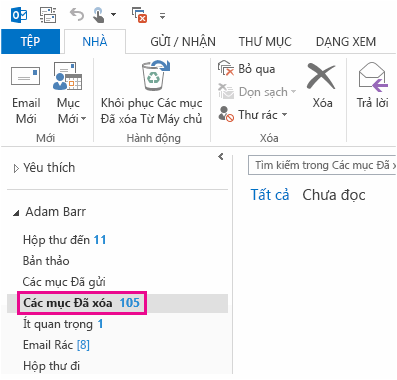

Bấm vào các mục đã xóa trong danh sách thư mục

2. Khi bạn tìm thấy thư, hãy bấm chuột phải vào đó, rồi bấm Di chuyển > Thư mục Khác.
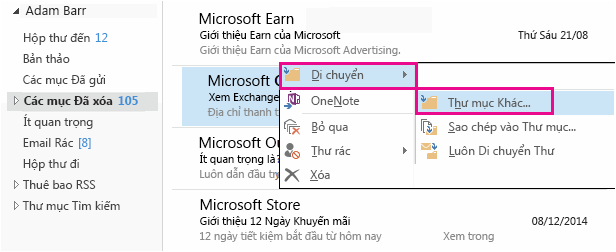

Bấm Di chuyển rồi bấm Thư mục Khác

3. Để di chuyển thư tới hộp thư đến của bạn, hãy bấm Hộp thư đến, rồi bấm OK.


Bấm vào Hộp thư đến để di chuyển mục đã xóa tới hộp thư đến của bạn

4. Để khôi phục các loại mục khác, hãy thực hiện một trong những thao tác sau đây:
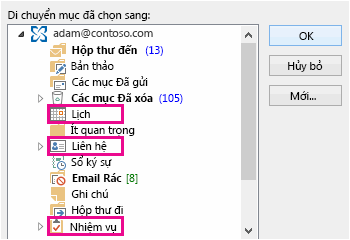
  • Để khôi phục mục lịch, hãy bấm chuột phải vào đó, rồi bấm Di chuyển > Thư mục Khác > Lịch.
  • Để khôi phục một liên hệ, hãy bấm chuột phải vào liên hệ đó, rồi bấm vào Di chuyển > Thư mục Khác > Danh bạ. Để biết thêm thông tin về việc khôi phục danh bạ, hãy xem Khôi phục liên hệ đã xóa trong Outlook.
  • Để khôi phục nhiệm vụ, hãy bấm chuột phải vào đó, rồi bấm Di chuyển > Thư mục Khác > Nhiệm vụ.


Chọn một thư mục để di chuyển các loại mục khác

Khôi phục một mục không còn trong thư mục Các mục Đã xóa của bạn

Nếu bạn không thể tìm thấy một mục trong thư mục Các mục Đã xóa, nơi tiếp theo cần tìm là thư mục Các mục Có thể khôi phục. Đây là thư mục ẩn và là nơi các mục được chuyển đến khi bạn thực hiện một trong những thao tác sau đây:
  • Xóa mục khỏi thư mục Các mục Đã xóa.
  • Làm trống thư mục Các mục Đã xóa.
  • Xóa vĩnh viễn mục bằng cách chọn mục và nhấn Shift+Delete.
Xem video hoặc thực hiện theo các bước được liệt kê dưới video này để khôi phục các mục từ thư mục Các mục Đã xóa.


Sau đây là cách khôi phục mục từ thư mục Các mục Có thể khôi phục:

1. Trong Outlook, đi tới danh sách thư mục email của bạn, sau đó bấm Các mục Đã xóa.

2. Đảm bảo Nhà được chọn, sau đó bấm Khôi phục Các mục Đã xóa từ Máy chủ.
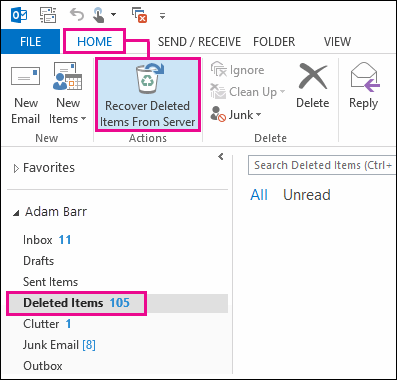

Chọn thư mục Mục đã Xóa và bấm Khôi phục các Mục Từ Máy chủ

QUAN TRỌNG: Nếu Khôi phục Các mục Đã xóa từ Máy chủ chuyển sang xám hay không có ở đó:
  • Có thể bạn đang làm việc ở chế độ ngoại tuyến. Để làm việc trực tuyến, hãy xem mục Chuyển đổi từ chế độ ngoại tuyến sang chế độ trực tuyến.
  • Có thể bạn hiện không sử dụng tài khoản Exchange. Để kiểm tra, hãy xem Làm thế nào để biết là tôi có tài khoản Exchange trong Outlook hay không. Nếu bạn không có tài khoản Exchange (chẳng hạn như bạn đang sử dụng Outlook để kết nối với tài khoản IMAP hoặc POP) bạn sẽ không thể khôi phục một mục bị xóa vĩnh viễn hoặc bị xóa khỏi thư mục Các mục Đã xóa. Nếu bạn đang kết nối với tài khoản IMAP, bạn có thể sẽ khôi phục được các mục từ thư mục Thùng rác. Hãy xem cách thực hiện: Khôi phục thư đã xóa khi sử dụng tài khoản IMAP.
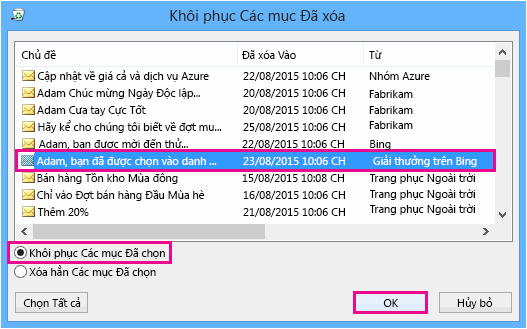
3. Chọn mục bạn muốn khôi phục, bấm Khôi phục Các mục Đã chọn, rồi bấm OK.


Chọn một mục để khôi phục và bấm OK

MẸO: Bạn có thể khôi phục các email, liên hệ, mục lịch và nhiệm vụ từ thư mục Các mục Có thể khôi phục.

Các mục được khôi phục chuyển đến đâu?  

Khi bạn khôi phục mục từ thư mục Các mục Có thể khôi phục, chúng sẽ được chuyển vào thư mục Các mục Đã xóa. Vì vậy sau khi bạn khôi phục một mục, bạn có thể tìm thấy nó trong thư mục Các mục Đã xóa của bạn rồi chuyển nó vào thư mục khác. Nếu bạn khôi phục cuộc hẹn trên lịch, liên hệ hoặc nhiệm vụ, nó cũng được di chuyển đến thư mục Các mục Đã xóa của bạn. Từ đó, bạn có thể di chuyển nó trở lại lịch, danh sách liên hệ hoặc nhiệm vụ của bạn. Để tìm các mục đã khôi phục, chỉ cần tìm kiếm trong thư mục Các mục Đã xóa.
Sử dụng Mô hình 3D trong Office 2016
Mô hình 3D là sự phát triển kế tiếp của các hình. Chúng cho phép bạn chèn các đối tượng vào tài liệu, sổ làm việc hoặc bản trình bày mà bạn có thể xoay 360 độ; nghiêng lên hoặc xuống. Chúng giúp cho việc minh họa một luận điểm hoặc trình bày một đặc điểm cụ thể của đối tượng trở nên dễ dàng hơn.

Word, Excel và PowerPoint trên Windows hiện đã hỗ trợ chèn mô hình 3D trực tiếp vào tệp Office của bạn.


Các cải tiến trong bản cập nhật này sẵn dùng cho người đăng ký Office 365. Nếu bạn muốn là một trong những người đầu tiên thử nghiệm các cải tiến này, hãy tham gia chương trình Người dùng nội bộ Office.

Áp dụng Cho: Excel 2016 Word 2016 Outlook 2016 PowerPoint 2016

Thêm đối tượng 3D vào tài liệu, sổ làm việc hoặc bản trình bày của bạn từ một tệp cục bộ

Bạn chèn mô hình 3D vào các tệp của mình theo cách tương tự như chèn các hình ảnh khác. Trên tab Chèn của ruy-băng, chọn Mô hình 3D rồi chọn Từ một Tệp.


Sau khi chèn tệp, bạn có thể sử dụng các điều khiển để thao tác trên hình ảnh:


1. Sử dụng điều khiển 3D để xoay hoặc nghiêng mô hình 3D của bạn theo bất kỳ hướng nào. Chỉ cần bấm, giữ và kéo chuột.

2. Kéo các núm điều khiển hình ảnh vào hoặc ra để làm cho hình ảnh của bạn to hoặc nhỏ hơn.

Ghi chú: Bạn vẫn có thể sử dụng núm điều khiển xoay 3 để xoay hình ảnh của mình theo chiều kim đồng hồ hoặc ngược chiều kim đồng hồ nhưng bạn sẽ có được trải nghiệm tốt hơn nhiều khi sử dụng điều khiển xoay 3D mà chúng tôi đã nói ở trên.

Thêm Mô hình 3D từ Remix 3D

Nếu bạn muốn chọn một Mô hình 3D trong bộ sưu tập mô hình 3D trực tuyến miễn phí cực lớn tại Remix 3D, hãy chọn Mô hình 3D > Từ Nguồn Trực tuyến. Khi hộp thoại xuất hiện, bạn có thể duyệt hoặc tìm kiếm hình ảnh 3D từ danh mục tại Remix 3D.

Chọn một hoặc nhiều hình ảnh và bấm Chèn.

Remix 3D không sẵn dùng ở tất cả các quốc gia. Để biết danh sách các quốc gia có hỗ trợ Remix 3D, vui lòng xem: Remix 3D: Câu hỏi thường gặp.

Thay đổi cách thức hiển thị của các mô hình 3D trong Office

Khi bạn chèn một mô hình 3D vào tệp Office, bạn sẽ thấy tab theo ngữ cảnh xuất hiện trên ruy-băng phía dưới Công cụ Mô hình 3D được gọi là Định dạng. Trên tab định dạng, có một số điều khiển tiện dụng để giúp bạn tùy chỉnh cách thức hình ảnh 3D sẽ hiển thị.

Bộ sưu tập Dạng xem Mô hình 3D cung cấp cho bạn một tập hợp các dạng xem thiết lập sẵn mà bạn có thể sử dụng trên hình ảnh của mình. Ví dụ: bạn có thể nhanh chóng chọn dạng xem thẳng đầu hoặc dạng xem từ trên xuống.


Nếu bạn có nhiều mô hình 3D và bạn gặp sự cố trong việc chọn một mô hình mà bạn muốn sử dụng, hãy bấm vào Ngăn Chọn để bật danh sách các đối tượng. Sau đó, bạn có thể dễ dàng chọn hình ảnh hoặc những hình ảnh mà bạn muốn.

Công cụ Căn chỉnh giúp bạn đặt hình ảnh của mình trên trang hoặc trang chiếu - ví dụ: ở trên cùng hoặc bên cạnh.

Quét lướt & Thu phóng là một công cụ mới cung cấp cho bạn quyền kiểm soát việc khớp hình ảnh 3D bên trong khung. Bấm vào nút Quét lướt & Thu phóng, rồi bấm và kéo đối tượng bên trong khung để di chuyển. Sử dụng mũi tên Thu phóng ở bên phải khung để làm cho đối tượng lớn hơn hoặc nhỏ hơn bên trong khung.


Video ngắn về tính năng này


Theo office.com
Mẹo và thủ thuật trong PowerPoint
Giúp bản trình bày của bạn sống động hơn với video YouTube


Tiếp thêm sức sống và năng lượng cho bản trình bày với video trên web.
  1. Truy nhập video trực tuyến, bấm vào Chia sẻ, rồi sao chép mã nhúng.
  2. Trong PowerPoint, chọn Chèn > Video > Video Trực tuyến.
  3. Dán mã nhúng, rồi bấm vào mũi tên để chèn video vào trang chiếu.
Hoàn thành xuất sắc bản trình bày với một chút trợ giúp từ Trình thiết kế


PowerPoint Designer mang đến diện mạo đẹp nhất cho trang chiếu của bạn.
Khi bạn đưa ý tưởng vào trang chiếu, Designer sẽ hoạt động trong nền để khớp nội dung của bạn với các bố trí được thiết kế chuyên nghiệp.
Designer sẽ đề xuất các cách khác nhau để hợp nhất ảnh với văn bản. Công cụ này cũng trợ giúp cả biểu đồ, danh sách và nhiều đối tượng khác.

Bỏ các chi tiết ảnh làm xao lãng


Nhấn mạnh chủ đề chính bằng cách loại bỏ nền ảnh.
Chọn ảnh mà bạn muốn sửa đổi. Chọn Định dạng > Loại bỏ Nền.
Đánh dấu khu vực để duy trì, đánh dấu khu vực để loại bỏ hoặc cho phép PowerPoint thực hiện thay bạn.

Nằm dọc hay nằm ngang? Tùy thuộc vào bạn


Thay đổi hướng trang chiếu của bạn để vừa với nội dung.
Trên tab Thiết kế, bấm vào Kích cỡ Trang chiếu > Kích cỡ Trang chiếu Tùy chỉnh. Bên dưới Hướng, chọn Khổ dọc hoặc Khổ ngang.
Rất tiếc, không thể kết hợp khổ ngang và khổ dọc trong cùng một bản trình bày.

Mang tiếng ca vào trang chiếu của bạn


Chỉ cần một vài thao tác bấm, bạn đã có thể phát nhạc trong toàn bộ thời lượng trình chiếu của mình.
  1. Chọn Chèn > Âm thanh > Âm thanh trên PC của Tôi.
  2. Chọn một tệp nhạc > Chèn.
  3. Chọn Phát lại Công cụ Âm thanh > Phát dưới Nền.
Nhạc sẽ tự động bắt đầu trong khi bạn trình chiếu.

Khớp màu bằng Bút lấy mẫu màu


Với Bút lấy mẫu màu, bạn có thể sao chép một màu, rồi áp dụng màu đó cho văn bản hoặc hình ảnh trên trang chiếu để các tông màu và màu sắc của bạn kết hợp hoàn hảo với nhau!
  1. Chọn văn bản hoặc hình bạn muốn tô màu.
  2. Trên tab Định dạng, chọn Tô Văn bản hoặc Tô Hình dạng, tùy vào nhu cầu của bạn, rồi chọn Bút lấy mẫu màu.
  3. Trỏ chuột vào màu bạn muốn trích xuất, rồi bấm để chuyển màu.
Xuất trang chiếu thành video


Khi bạn muốn cung cấp cho đồng nghiệp hay khách hàng một phiên bản bản trình bày có độ trung thực cao, hãy lưu bản trình bày dưới dạng video.
  1. Chọn Tệp > Xuất > Tạo Video.
  2. Chọn chất lượng video bạn muốn.
  3. Xác định thời gian và tường thuật cần đưa vào, rồi bấm vào Tạo Video.
  4. Đặt tên cho video, rồi chọn định dạng: Video MPEG-4 hoặc Windows Media Video.
Khi hành động dễ hơn giải thích, hãy ghi bản demo màn hình


Ghi màn hình là cách thức tuyệt vời để tạo hội thảo trực tuyến, bài học hoặc minh họa ngắn.
PowerPoint sẽ đặt nội dung ghi của bạn vào một trang chiếu hoặc bạn có thể lưu trực tiếp vào tệp video để có thể chia sẻ lên YouTube.
Trong PowerPoint, chỉ cần bấm vào Chèn > Ghi Màn hình để bắt đầu

Lối tắt đến trình chiếu của bạn


Bạn không cần chuột hay bộ bấm để chạy trình chiếu:
  • Nhấn F5 để bắt đầu từ đầu hoặc Shift+F5 để bắt đầu từ trang chiếu hiện tại.
  • Nhấn phím mũi tên phải để xem trang chiếu hoặc hoạt hình tiếp theo. Phím mũi tên trái sẽ hiển thị trang chiếu hoặc hoạt hình trước đó.
  • Nhấn số, rồi Enter để chuyển đến số trang chiếu cụ thể.
  • Nhấn Esc để kết thúc trình chiếu.
Sử dụng điện thoại thông minh của bạn làm điều khiển từ xa và con trỏ laser


Điện thoại thông minh của bạn có thể làm con trỏ laser và điều khiển từ xa khi bạn đang trình bày bản trình bày PowerPoint.
  1. Thêm ứng dụng PowerPoint vào iPhone, điện thoại chạy Android hoặc điện thoại chạy Windows của bạn.
  2. Kết nối điện thoại thông minh của bạn với máy chiếu bằng cách sử dụng bộ điều hợp HDMI hoặc kết nối không dây bằng cách sử dụng AirPlay, ChromeCast hay Miracast.
  3. Di chuyển qua các trang chiếu bằng một thao tác chạm hoặc nhấn mạnh những nội dung chính bằng con trỏ laser.
Hi vọng với những thủ thuật nhỏ này giúp bạn tiếp cận và đưa ra ý tưởng tuyệt vời hơn cho riêng mình.
Theo chương trình đào tạo Microsoft Office của Microsoft
Mẹo và thủ thuật trong Outlook
Trang trí cho chữ ký của bạn


Kết thúc thư bằng chữ ký thể hiện phong cách riêng của bạn.
  1. Trong thư email, chọn Chữ ký > Chữ ký
  2. Chọn Mới, đặt tên cho chữ ký của bạn, rồi tạo chữ ký. Thêm đồ họa và liên kết hoặc trổ tài sáng tạo với phông chữ và màu sắc. 
  3. Chọn OK để bắt đầu sử dụng chữ ký mới của bạn.
Chinh phục hộp thư đến của bạn với Dọn sạch


Bạn cảm thấy khó khăn khi cố gắng thực hiện Inbox Zero? Dọn sạch Thư mục có thể hữu ích.

Từ Hộp thư đến của bạn (hoặc bất cứ thư mục email nào), chọn Trang đầu > Dọn sạch. Bạn có thể Dọn sạch Cuộc hội thoại, Dọn sạch Thư mục hoặc Dọn sạch Thư mục & Thư mục con. Outlook sẽ tự động di chuyển các thư đã đọc, không cần thiết đến thư mục Các mục Đã xóa. Dọn sạch thư mục sẽ không bao giờ loại bỏ thư chưa đọc của bạn.

Tại sao lại phải gửi bản sao trong khi bạn có thể gửi liên kết thay vào đó?


Bạn đang cộng tác với đồng nghiệp trên báo cáo hoặc dự án? Không cần gửi bản sao. Hãy thay bằng việc gửi liên kết.

Bí kíp là tải tệp lên OneDrive, rồi gửi liên kết đến tệp cho tất cả mọi người. Người nhận có thể cộng tác đồng thời trên cùng một tệp và bạn không cần phải lục tung hộp thư đến của mình để tìm nhiều bản sao.

Chọn Đính kèm Tệp > Duyệt vị trí web > OneDrive. Bạn có thể biết mình đang gửi liên kết tới tệp OneDrive nhờ đám mây nằm trên biểu tượng tệp đính kèm.

Giờ đây, việc Tập trung vào các cuộc hội thoại quan trọng đã trở nên dễ dàng hơn


Luôn tập trung vào các email quan trọng bằng cách bỏ qua các cuộc hội thoại. Những cuộc hội thoại bạn bỏ qua sẽ được di chuyển đến thư mục Mục Đã xóa.

Chọn tin nhắn từ cuộc hội thoại bạn muốn bỏ qua, sau đó chọn Trang đầu > Bỏ qua > Bỏ qua Cuộc hội thoại (hoặc nhấn Ctrl+Del). Tùy chọn: đánh dấu Không hiển thị lại tin nhắn này.

Nói kèm theo hình ảnh


Hiển thị và cho biết trong thư email bằng cách chèn ảnh từ PC hoặc từ web.
  1. Đặt con trỏ vào nội dung thư, sau đó chọn Chèn > Ảnh. Để chèn ảnh từ web, chọn Chèn > Ảnh Trực tuyến.
  2. Chọn ảnh của bạn, rồi bấm Chèn.
  3. Để đổi kích cỡ ảnh, hãy kéo núm điều khiển ở một trong bốn góc.
Gắn thẻ cho liên hệ [bằng @Đề cập đến] và được lắng nghe


Không có lý do gì để mất email. Sử dụng @Đề cập để thu hút chú ý.

Trong nội dung của thư email hoặc yêu cầu họp, hãy nhập @ trước họ tên của ai đó. Chọn tên để xem tên được tô sáng trong nội dung và được thêm vào dòng Tới trên email.

Người nhận sẽ thấy ký hiệu @ trong danh sách thư của họ.

Cho mọi người biết bạn đang vắng mặt


Khi bạn đang đi nghỉ hay vắng mặt, email sẽ chất đống. Cho người gửi biết bạn đang vắng mặt và cung cấp cho họ đầu mối liên hệ khác trong lúc bạn vắng mặt. Họ sẽ nhận được những gì mình cần và bạn có thể nghỉ ngơi thật thoải mái.
  1. Chọn Tệp > Trả lời Tự động > Gửi thư trả lời tự động.
  2. Nhập thông điệp sẽ được hiển thị cho người gửi, rồi chọn OK.
Họp thông minh hơn với Skype và OneNote


Trước khi gửi yêu cầu họp đó, hãy tạo cuộc họp Skype và thiết lập không gian chung cho ghi chú về cuộc họp.

Trước khi bạn gửi yêu cầu cuộc họp, chọn Cuộc họp Skype. Liên kết cuộc họp trực tuyến sẽ được tạo tự động và được chèn vào yêu cầu họp. Đối với các ghi chú chia sẻ, hãy chọn Ghi chú Cuộc họp. Tạo sổ tay OneNote mới hoặc chọn một sổ tay hiện có. Một liên kết dẫn tới sổ tay sẽ xuất hiện trong yêu cầu họp.

Chuyển email đó thành PDF


Bạn cần tạo PDF từ thư email? Hãy in bằng Windows 10!
  1. Bấm vào Ctrl+P để mở hộp thoại In, rồi chọn In thành PDF của Microsoft làm máy in của bạn.
  2. Sau khi bạn chọn In, hãy chọn một thư mục, đặt tên cho tệp PDF của bạn, rồi chọn Lưu.
Chinh phục Outlook bằng các phím tắt


Bạn có muốn tạo thư email mới không? Nhấn Ctrl+Shift+M. Với liên hệ mới, hãy thử Ctrl+Shift+C. Outlook đã đề cập với bạn về các cuộc hẹn và cuộc họp. Ctrl+Shift+A tạo ra một cuộc hẹn trong khi Ctrl+Shift+Q sẽ mở ra yêu cầu họp mới. Các phím tắt Outlook phổ biến nhất là gì? Ctrl+Enter sẽ gửi thư của bạn đi.

Bạn muốn có danh sách phím tắt đầy đủ?
Mẹo và thủ thuật trong Word
Viết, tạo và chia sẻ trực tiếp với Word Online


Để bắt đầu nhanh một tài liệu mà đồng nghiệp của bạn có thể đóng góp, truy nhập word.office.com, thao tác này sẽ mở Word Online, phiên bản Word trên trình duyệt.

Chọn một trang trống hoặc chọn một mẫu có nội dung bắt đầu.


Để mời những người khác, bấm vào nút Chia sẻ màu xanh to ở cuối cửa sổ. Bạn sẽ thấy những thay đổi mà họ thực hiện khi họ đang chỉnh sửa cùng bạn.

Mọi người mà bạn chia sẻ cùng có thể mở tài liệu trong Word Online hoặc trong ứng dụng Word của họ, tùy theo ý thích của họ.

Trang trí tài liệu của bạn chỉ bằng một thao tác bấm

Từ không phải là mọi thứ. Bảng phối màu và phông chữ thống nhất giúp tài liệu của bạn trông hấp dẫn và dễ hiểu.

Chủ đề cho phép bạn chuyển đổi từ chủ đề này sang chủ đề kia. Chỉ một lần bấm sẽ cập nhật giao diện toàn bộ tài liệu của bạn.

Để áp dụng chủ đề, hãy đi đến tab Thiết kế và chọn Chủ đề. Chú ý các bản xem trước trong tài liệu khi bạn di chuột qua các lựa chọn, rồi chọn chủ đề bạn thích.

Dịch văn bản ngay lập tức


Dễ dàng dịch văn bản hoặc cụm từ viết bằng hơn 60 ngôn ngữ ngay trong Word. Chỉ cần chọn văn bản, bấm chuột phải, rồi chọn Dịch.

Bạn muốn dịch toàn bộ tài liệu?
  1. Bấm vào Xem lại > Dịch > Dịch Tài liệu.
  2. Chọn ngôn ngữ Nguồn và ngôn ngữ Đích.
  3. Bấm vào Dịch.
Tạo sơ yếu lý lịch tương xứng với lòng nhiệt huyết của bạn


Khi khả năng trợ năng được tích hợp để tạo ấn tượng ban đầu tốt trong tìm kiếm việc làm, bạn không cần phải bắt đầu từ đầu. Word cung cấp nhiều mẫu, thực hiện toàn bộ việc định dạng và tổ chức cho bạn. Chỉ cần điền vào các chỗ trống và bạn đã sẵn sàng bắt đầu.

Trong Word, đi đến tab Tệp, chọn Mới, sau đó trong hộp Tìm kiếm, nhập Sơ yếu lý lịch, rồi nhấn Enter.

Lắng nghe tài liệu của bạn để đọc hiểu tốt hơn


Word có thể đọc to tài liệu của bạn như sách nói và đồng thời tô sáng từng từ khi đọc. Tính năng Đọc To có thể giúp bạn học một ngôn ngữ mới và cùng với các Công cụ Học tập khác, giúp cải thiện kỹ năng đọc cho những người bị khuyết tật khả năng học tập, như mắc chứng khó đọc.
  1. Khi tài liệu của bạn mở trong Word, bấm Xem lại > Đọc To. Hoặc nhấn Alt+Ctrl+Dấu cách trên bàn phím của bạn.
  2. Bấm Phát/Tạm dừng để bắt đầu hoặc dừng tường thuật. Chọn Cài đặt  Bấm vào Cài đặt để thay đổi tốc độ đọc để thay đổi tốc độ đọc.
Chấp nhận đề xuất, giữ lại thay đổi


Cho phép mọi người làm việc cùng bạn trên tài liệu của bạn không có nghĩa là bạn phải hy sinh quyền kiểm soát chỉnh sửa. Khi bật Theo dõi Thay đổi, Word sẽ duy trì theo dõi các thay đổi, cũng như người tạo thay đổi và thời điểm thay đổi.

Các thay đổi sẽ giống đề xuất hơn. Chấp nhận các thay đổi mà bạn muốn giữ, từ chối những thay đổi mà bạn không đồng tình.

Để bật Theo dõi Thay đổi, hãy đi đến tab Xem lại, rồi chọn Theo dõi Thay đổi. Sử dụng lệnh Chấp nhận hoặc Từ chối trên tab Xem lại để giữ hoặc loại bỏ các thay đổi.

Tải ảnh


Không cần mở trình duyệt để tìm kiếm clip art hay ảnh cho tài liệu của bạn.
  1. Để con trỏ ở nơi bạn muốn đặt ảnh trong tài liệu, đi tới tab Chèn, rồi chọn Ảnh trực tuyến.
  2. Tìm kiếm ảnh. Để tìm clip art, hãy đưa cụm từ "clip art" vào tìm kiếm của bạn.
  3. Khi tìm được ảnh bạn thích, hãy chọn ảnh đó, rồi bấm vào Chèn.
Theo dõi số từ của bạn


Word sẽ đếm số từ (và cả ký tự) của bạn. Để biết có bao nhiêu từ trong tài liệu của bạn, hãy xem thanh trạng thái ở cuối cửa sổ.

Bạn muốn biết có bao nhiêu từ trong một phần tài liệu của mình? Chọn một số văn bản và xem số từ trong thanh trạng thái.

Để xem số ký tự, dòng, đoạn văn và thông tin khác, hãy bấm vào đếm từ trong thanh trạng thái để mở cửa sổ Đếm Từ chi tiết.
Theo chương trình đào tạo Microsoft Office của Microsoft
Mẹo và thủ thuật trong Excel
Điền các ô trong nháy mắt


Dành ít thời gian để nhập hơn với tính năng Tự hoàn tất có Xem trước.

Chỉ cần bắt đầu nhập trong cột ở bên phải dữ liệu của bạn. Trong ví dụ này, chúng tôi đã nhập Smith, rồi nhập Phía Bắc. Excel khi đó sẽ phát huy năng lực và đưa ra đề xuất cho các ô còn lại. Để chấp nhận đề xuất, hãy nhấn Enter và bạn có thể tiếp tục.

Tính tổng mà không cần sử dụng công thức


Đây là một mẹo hữu ích cho bảng: Thêm Hàng Tổng mà không cần viết công thức. Chỉ cần bấm vào vị trí bất kỳ bên trong bảng Excel. Sau đó, nhấn Ctrl+Shift+T và Excel sẽ thêm Hàng Tổng vào dưới cùng.

Bảng sẽ giúp dữ liệu của bạn nổi bật


Bạn muốn biến các ô dữ liệu gốc bình thường thành một bảng Excel chính thức? Bấm vào bất cứ đâu bên trong dữ liệu, rồi nhấn Ctrl+T.

Bảng cung cấp tất cả các loại tiện ích tiện dụng, như thay thế hàng đã tô màu và thêm nút Tự Lọc. Ngoài ra, bảng cũng trông đẹp hơn.

Nút đó ở đâu...? Yêu cầu Cho Tôi Biết


Bạn đã sử dụng một tính năng Excel nào đó trước đây...nhưng lại không nhớ vị trí của chúng. Không sao cả, tính năng Cho Tôi Biết sẽ giúp bạn!

Chỉ cần bấm vào hộp dán nhãn Cho tôi biết bạn muốn làm gì (đây là hộp có bóng đèn) và tìm kiếm nút, menu, hàm—bất cứ thứ gì bạn muốn. Trong ví dụ này, chúng tôi đã tìm từ "cố định" để tìm nút giúp cố định cột và hàng. Bạn sẽ tìm kiếm gì?

Để xoay hoặc không xoay


Giả sử, bạn nhận được báo cáo có dữ liệu nhưng bạn không thể tạo PivotTable do dữ liệu đã bị xoay. Bỏ xoay dữ liệu!

  1. Chọn dữ liệu của bạn, bấm Dữ liệu > Từ Bảng/Dải ô > OK để tạo bảng.
  2. Khi Bộ soạn thảo Truy vấn mở ra, nhấn giữ phím CTRL để chọn các cột mà bạn muốn bỏ xoay.
  3. Đi đến Chuyển đổi > Bỏ xoay Cột > Chỉ các cột đã chọn.
  4. Đi đến Trang đầu > Đóng & Tải để đặt dữ liệu chưa xoay vào một trang tính mới trong Excel.
Giờ bạn có thể tạo PivotTable của riêng mình.

Trực quan hóa, gắn liền với Thanh Dữ liệu


Bạn muốn truyền đạt số một cách trực quan? Thanh Dữ liệu có thể hữu ích.

Chọn dải dữ liệu của bạn, rồi đi đến Trang đầu > Định dạng Có điều kiện > Thanh Dữ liệu và chọn bảng phối màu.

Cắt dữ liệu theo cách bạn muốn


Slicer là các nút cho phép bạn lọc dữ liệu dễ dàng.

Chọn dải bất kỳ trong bảng hoặc PivotTable, rồi đi đến Chèn > Slicer. Chọn cột bạn muốn lọc theo. Khi hoàn tất, bạn có các nút thuận tiện để lọc.

Lập biểu đồ cho dữ liệu của bạn: thật dễ dàng với ALT+F1


Chọn ô bất kỳ trong phạm vi dữ liệu của bạn, rồi nhấn Alt+F1. Nhìn xem! Giờ bạn đã có một biểu đồ!

Những chuyên gia khó tính sử dụng IFS


Khi bạn cần một công thức để thực hiện nhiều tính toán "nếu thế này thì thế kia", hãy sử dụng hàm IFS. Hàm IFS đánh giá nhiều điều kiện để không yêu cầu công thức lồng. Trong ví dụ này, hàm IFS tìm một ô trong cột Điểm và tùy vào giá trị điểm, sẽ hiển thị điểm bằng chữ.

Hàm IFS sẵn dùng trong phiên bản mới nhất của Excel for Office 365.

Mẫu trợ năng là lựa chọn thiết thực


Bạn đã dành nhiều công sức cho dữ liệu của mình. Hãy đảm bảo tất cả các bên liên quan đều có thể hiểu rõ giá trị của điều đó bằng cách sử dụng mẫu trợ năng.

Bấm vào Tệp > Mới, rồi tìm kiếm "trợ năng". Chọn Mẫu dùng thử Mẫu Trợ năng để xem tất cả các mẫu trợ năng sẵn dùng trong Excel.

Cố định và không cần cuộn tới cuộn lui


Bạn muốn giữ lại hàng trên cùng và cột đầu tiên trong khi cuộn qua trang tính? Chọn một ô, rồi bấm Xem > Cố định Ngăn > Cố định Ngăn. Bạn sẽ thấy hai "dòng đã cố định" xuất hiện, giao nhau ở góc trên bên trái của ô. Mọi nội dung ở bên trái dòng cố định cột sẽ giữ nguyên trong khi bạn cuộn song song; mọi nội dung ở bên trên dòng cố định hàng sẽ giữ nguyên khi bạn cuộn lên và xuống.

PivotTable tức thời: Không yêu cầu kinh nghiệm


Bạn chưa sử dụng PivotTable bao giờ? Không sao cả! Excel có thể tạo một PivotTable cho bạn.

Đi tới Chèn > PivotTable Khuyên dùng, chọn phạm vi dữ liệu của bạn, rồi chọn PivotTable trông phù hợp nhất.

Tìm kim đáy bể bằng hàm VLOOKUP


Hàm VLOOKUP tìm kiếm thông tin trong bảng khác và trả về thông tin liên quan đến các ô mà bạn đang làm việc. Đồng thời, với tham đối TRUE, hàm sẽ tìm các thông tin gần khớp. Trong ví dụ này, hàm tra cứu 0,92 và tìm kết quả khớp gần nhất: 0,9. Sau đó, trả về giá trị trong cột tiếp theo về bên phải của giá trị 0,9, là chữ cái A.

Trạng thái của bạn là gì? Xem ngay


Thanh Trạng thái hiển thị trung bình cộng, số đếm và tổng -- mà không cần nhập công thức phức tạp! Chỉ cần chọn một số ô trong bảng, rồi nhìn chăm chú vào góc dưới bên tay phải của cửa sổ Excel. Bạn sẽ thấy ngay số liệu thống kê về vùng chọn ở đó.

Theo chương trình đào tạo Microsoft Office của Microsoft