Thursday, May 3, 2018

Bộ cài Windows 10 Pro Lite version 1803 phiên bản rút gọn tính năng
Theo nguồn tin trang congnghe.nhipsong24h.net ngày 3/5/2018 của anh Nguễn Tuấn vừa cho ra bản Windows 10 Pro rút gọn được build lại từ bộ cài Windows 10 version 803 chính thức. Phiên bản 1803 (Bản dựng HĐH 17134.1). Với bộ Windows 10 Pro Lite version 1803 (rút gọn) đáp ứng cho nhu cầu sử dụng của những máy có cấu hình thấp, máy có cấu hình cao làm đồ họa, dựng phim hoặc máy văn phòng có thể cài đặt để sử dụng.


Bộ Windows 10 Pro Lite gồm 2 phiên bản tạm gọi V1 và V2. Bạn đọc quan tâm có thể tải về cài đặt để trải nghiệm.

* Yêu cầu hệ thống:

- Bộ xử lý: Bộ xử lý 1 gigahertz (GHz) hoặc nhanh hơn.
- RAM: 1 gigabyte (GB) cho 32 bit hoặc 2 GB cho 64 bit.
- Dung lượng ổ đĩa cứng: 10 GB cho HĐH 32 bit 14 GB cho HĐH 64 bit.
- Cạc đồ họa: DirectX 9 trở lên với trình điều khiển WDDM 1.0.
- Màn hình hiển thị: 800x600.

* Điểm nổi bật

-  Thích hợp cho máy tính và laptop có cấu hình thấp.
- Thích hợp cho máy tính văn phòng, máy tính cài phòng game.
- Máy có cấu hình cao cũng có thể cài trải nghiệm.
- Rút gọn bớt những tính năng mặc định của Windows 10.
- Rất nhiều tùy chỉnh nhằm đem lại hiệu suất cao nhất.
- Không giựt lag, không full disk.
- Ổn định trong quá trình sử dụng.
- Dễ dàng cài đặt, tự động đăng nhập.
- Dễ dàng chuyển đổi ngôn ngữ sử dụng qua lại Anh-Việt.
- Vẫn sử dụng được tính năng Remote Desktop, share và in trong mạng Lan, cài đặt và sử dụng máy in bình thường.
- Không cá nhân hóa.
Phiên bản V1

* Ứng dụng được gỡ bỏ:

- Windows Apps (Ứng dụng tải về từ Store): chỉ giữ lại ứng dụng Alarm & Clock, Calculator, Voice Recorder, Store, Photos, Xbox (Lưu ý có thể tải lại ứng dụng đã gỡ trong Store).
- Gỡ bỏ vĩnh viễn ứng dụng Mixed Reality Portal,  Connect, Quick Assist.

* Tùy chỉnh:

- Tắt Cortana, Windows Ink Workspace.
- Tắt tìm kiếm web, internet.
- Tắt tất cả thông báo Notifications và Action Center.
- Tắt tự động bảo trì hệ thống.
- Tắt Location (Vị trí).
- Tắt màn hình hoạt họa Microsoft khi đăng nhập.
-  Vô hiệu hóa nút Smiley, nút Edge trong trình duyệt Internet Explorer.
- Chặn tự động tải ứng dụng quảng cáo, gỡ bỏ ứng dụng được đề xuất trong Start menu, Quảng cáo trong File Explorer, Mẹo Windows.
- Tắt People ghim dưới Taskbar.
- Tắt thông báo lỗi Error Reporting khi có chương trình gặp lỗi.
- Tắt thông báo "You have new apps that can open this type of file".
- Loại bỏ các mục mặc định Cast to Device, Edit with Paint 3D, Share trong menu chuột phải file và folder.
- Loại bỏ thư mục 3D Opjects trong Quick Access và This PC.
- Thêm Control Panel Items vào meu chuột phải Desktop.
- Phục hồi Open Command windows here trong menu chuột phải desktop khi nhấn phím shift.
- Thêm Take Ownership, Permanently Delete, Change Attributes vào meu chuột phải file và folder.
- Kích hoạt trình xem ảnh Windows Photo Viewer.
- Kích hoạt sẵn .NET Framework 3.5.
- Tự động đăng nhập bằng tài khoản tên Admin.

Link tải: 

- Bản 32 bit (x86)
Tên file: en_vi_windows_10_pro_lite_version_1803_x86_by_nguyen_tuan.iso
Ngày cập nhật:
Dung lượng:
Ngôn ngữ: English (en-US)
MD5:
Link tải: Fshare | Google Drive

- Bản 64 bit (x64)
Tên file: en_vi_windows_10_pro_lite_version_1803_x64_by_nguyen_tuan.iso
Ngày cập nhật:
Dung lượng:
Ngôn ngữ: English (en-US)
MD5:
Linktải: Fshare | GoogleDrive

Link tải Full Soft

- Bản 32 bit (x86)
Tên file: en_windows_10_pro_lite_version_1803_full_soft_x86_by_nguyen_tuan.iso
Ngày cập nhật: 4 tháng 5, 2018
Dung lượng: 2,87 GB
Ngôn ngữ: English (en-US)
MD5: BECC8FD7CE031F284235874E52A1731E
Link tải: Fshare | Google Drive

- Bản 64 bit (x64)
Tên file: en_windows_10_pro_lite_version_1803_full_soft_x64_by_nguyen_tuan.iso
Ngày cập nhật: 4 tháng 5, 2018
Dung lượng: 3.65 GB
Ngôn ngữ: English (en-US)
MD5: 84195781B5123B32F044621F57ADFC05
Link tải: 
Fshare | Google Drive.

Các phân mềm được cài:


  - CCleaner Pro 5.42 (Cập nhật trực tiếp).
  - K-Lite Codec Packs 14.1.5 Full.
  - Microsoft Office Professional Plus 2016 (VL) chỉ cài Excel, PowerPoint, Outlook và Word.
  - Sumatra PDF 3.1.1.
  - TeamViewer 13.0.6447 (Sử dụng khi bị giới hạn 5 phút truy cập Start menu chọn TeamViewer > Reset ClientID).
  -  Unikey 4.2 RC4.
  - WinRaR 5.50 đã đăng ký.
  - Thư mục Program Files ngoài Desktop lưu thư mục Active, Double Drive, Adguad Premium, Windows 10 Tweaker.


Phiên bản V2


Ứng dụng gỡ bỏ:

- Windows Apps: Tất cả ứng dụng.
- SystemApps: OneDrive, Mixed Reality Portal, Connect, Quick Assist, Microsoft Edge, Windows Defender, Windows Spotlight.

Tùy chỉnh:

- Tắt Auto Update (Lưu ý driver phải cài thủ công).
- Tắt Cortana, Windows Ink Workspace.
- Tắt tìm kiếm web, internet.
- Tắt tất cả thông báo Notifications và Action Center.
- Tắt tự động bảo trì hệ thống.
- Tắt Location, Auto Play (Vị trí).
- Tắt màn hình hoạt họa Microsoft khi đăng nhập.
- Vô hiệu hóa Lockscreen.
- Vô hiệu hóa nút Smiley, nút Edge trong trình duyệt Internet Explorer
- Chặn tự động tải ứng dụng quảng cáo, gỡ bỏ ứng dụng được đề xuất trong Start menu, Quảng cáo trong File Explorer, Mẹo Windows.
- Tắt People ghim dưới Taskbar.
- Tắt thông báo lỗi Error Reporting khi có chương trình gặp lỗi.
- Tắt thông báo "You have new apps that can open this type of file".
- Loại bỏ các mục mặc định Cast to Device, Edit with Paint 3D, Share trong menu chuột phải file và folder.
- Loại bỏ thư mục 3D Opjects trong Quick Access và This PC.
- Ẩn một số mục trong Settings.
- Thêm Control Panel Items vào meu chuột phải desktop
- Phục hồi Open Command windows here trong menu chuột phải Desktop khi nhấn phím shift.
- Thêm Take Ownership, Permanently Delete, Change Attributes vào meu chuột phải file và folder.
- Kích hoạt trình xem ảnh Windows Photo Viewer.
- Kích hoạt sẵn .NET Framework 3.5.
- Tự động đăng nhập bằng tài khoản tên Admin.

Link tải No Soft:

- Bản 32 bit (x86)
Tên file: en_windows_10_pro_lite_v2_version_1803_x86_by_nguyen_tuan.iso
Ngày cập nhật: 6 tháng 5, 2018
Dung lượng:  GB
Ngôn ngữ: English (en-US)
MD5:
Link tải: Fshare | Google Drive

- Bản 64 bit (x64)
Tên file: en_windows_10_pro_lite_v2_version_1803_x64_by_nguyen_tuan.iso
Ngày cập nhật: 5 tháng 5, 2018
Dung lượng: 2,59 GB
Ngôn ngữ: English (en-US)
MD5: 62BA9EDDD27212A227B03D82CBAA38DA
Link tải: Fshare | Google Drive 

Link tải Full Soft

-Bản 32 bit (x86)
Tên file: en_windows_10_pro_lite_v2_version_1803_full_soft_x86_by_nguyen_tuan.iso
Ngày cập nhật: 6 tháng 5, 2018
Dung lượng:  GB
Ngôn ngữ: English (en-US)
MD5:
Link tải: Fshare | Google Drive

- Bản 64 bit (x64)
Tên file: en_windows_10_pro_lite_v2_version_1803_full_soft_x64_by_nguyen_tuan.iso
Ngày cập nhật: 6 tháng 5, 2018
Dung lượng:  GB
Ngôn ngữ: English (en-US)
MD5:
Link tải: Fshare | Google Drive 

Các phân mềm được cài:

·         CCleaner Pro 5.42 (Cập nhật trực tiếp)
·         K-Lite Codec Packs 14.1.5 Full.
·         Microsoft Office Professional Plus 2016 (VL) chỉ cài Excel, PowerPoint, Outlook và Word.
·         Sumatra PDF 3.1.1.
·         TeamViewer 13.0.6447 (Sử dụng khi bị giới hạn 5 phút truy cập Start menu chọn TeamViewer > Reset ClientID).
·         Unikey 4.2 RC4.
·         WinRaR 5.50 đã đăng ký.

·         Thư mục Program Files ngoài Desktop lưu thư mục Active, Double Drive, Adguad Premium, Windows 10 Tweaker.

** Tóm lại: Với thông tin của phiên bản Windows 10 Pro Lite version 1803 (rút gọn) vừa giới thiệu bạn có nhu cầu sử dụng hay vọc  hoặc nghiên cứu có thể tải về trải nghiệm

   Cám ơn bạn đã đọc bài viết! 

Wednesday, May 2, 2018

Giới thiệu Tool tải file ISO Windows 10 1803 Redstone 4 mới nhất từ Microsoft

Như bạn đã biết khi bạn cài hệ điều hành Windows bạn cần tải  file ISO về sau đó bạn cài theo cách của mình: Ghi ra đĩa (hiện nay theo mình nghĩ rất ít dùng), ghi ra USB, Cài Windows bằng USB cứu hộ  (lưu vào ổ cứng hoặc USB), … Với cách này hầu như kỹ thuật viên đều có thể thực hiện được. 

Bạn thực hiện theo sau cách tải file ISO.

Bạn vào trang Microsoft tại đây! MediaCreationTool 1803


Chọn Download tool now (Tải xuống công cụ ngay bây giờ) -> Tool tải về có tên (MediaCreationTool 1803.exe) -> Double Click vào Tool -> Chon Accept -> Tới đây có 2 lựa chọn:


1. Upgrade this PC now:  Nâng cấp PC này ngay bây giờ.

2. Create installation media (USB flash drive, DVD, or ISO file) for another PC: Tạo phương tiện cài đặt (ổ flash USB, DVD hoặc tập tin ISO) cho một PC khác.


Bạn nên chọn lựa chọn 2 để lưu file ISO -> Next -> Bỏ chọn Use the recommended options for this PC (Sử dụng các tùy chọn được khuyến nghị cho PC này) 2 mục trên bạn để mặc định nhé -> Chọn Architecture (ở mục này bạn chọn “Both” được 2 phiên bản 32 Bit và 64 Bit) -> Next (ở đây mình chọn Flie ISO) -> Next -> Chon nơi bạn lưu -> Chọn Save.


1. USB flash drive: Ổ đĩa flash USB  (Bạn tạo USB cài Windows 10).

2. ISO file: Tệp ISO.


Thời gian tải File ISO tùy thuộc vào gói mạng bạn đăng ký.

Đến đây bạn Click vào File ISO để cập nhật Windows 10 mới  nhất.

Theo mình thì đây là phương pháp cấp nhật ít lỗi nhất.

Chúc các bạn thành công!

Sunday, April 29, 2018

Windows 10 Lean Edition (phiên bản rút gọn)
Windows 10 Lean Edition(phiên bản rút gọn)


Microsoft vừa phát hành trong chương trình Windows Insiderhệ điều hành Windows 10 Lean Edition (phiên bản rút gọn). Dành cho thiết bị có dung lượng lưu trữ nhỏ từ 16G đến 20G.
Xin giới thiệu các bạn file ISO Windows 10 Lean Edition đã dược Microsoft cắt bỏ một số thành phần chỉ giữ lại một số thông tin:
Thông tin bộ cài:
- Hỗ trợ tốt cho các thiết bị cấu hình thấp.
- Ổ cứng 16G với bản 32 Bit và 20G với bản 64 Bit.
- Cài đặt nhanh hơn.
- Chiếm dụng Ram ít hơn.
- Cài được phần mềm và cài được ứng dụng.

- Loại bỏ: Internet Explorer ứng dụng chỉnh sửa Registry là Regedit.
Bộ cài đặt ISO Windows 10 Pro Lite version 1511 build 10586 Full Soft
Theo trang Win10vn.net vừa phát hành bộ cài ISO Win 10 Lite các bạn có thể tải về trải nghiệm dành cho máy cấu hình yếu.
Giống như Win 8.1 thì Win 10 cũng kèm theo các ứng dụng gọi là univesal apps rất hữu dụng nhưng đối với 1 số người không sử dụng các univesal apps lại cảm thấy rất phiền phức. Muốn gỡ bỏ nhưng có 1 số gỡ được và một số không gỡ được như system apps chẳng hạn.

Xin giới thiệu các bạn bộ cài ISO Win 10 Lite đã loại bỏ ứng dụng sẵn và tất nhiên khi cài các ứng dụng này sẽ biến mất hoàn toàn.

THÔNG TIN BỘ CÀI
- Các ứng dụng đã gỡ bỏ:
+ Windows Apps: Twitter, Candy Crush Soda Saga, 3D Builder, App connector, Bing Finance, Bing News, Bing Sports, Bing Weather, Phone Company, Get Started, Messaging, Office Hub, Solitaire Collection, One Note, Sway, People, Skype App, Alarms, Calculator, Maps, Phone, Sound Recorder, Xbox App, Zune Music, Zune Video.
+ System Apps: Contact Support, Insider Hub, Windows Feedback, XboxGameCallableUI, XboxIdentityProvider.
- Các ứng dụng giữ lại:
+ Windows Store, Cortana, Trình duyệt Edge, Photos, Camera.
- Win được tinh chỉnh mượt mà, không lỗi.
+ Tắt 1 số thông báo trong Action Center
+ Tắt UAC
+ Tắt Windows Smart Sreen
+ Tắt tự động bảo trì
+ Kích hoạt Color Title Bars
+ Thêm Power Menu vào menu chuột phải ngoài Desktop
+ Thêm TakeOwership vào menu chuột phải
+ Xóa mũi tên shorcut ngoài desktop
+ Thêm logo và thông tin nhóm vào System properties
- Microsoft Office 2016 Pro Plus VL bao gồm các ứng dụng ( Excel, Word, Powerpoint, Outlook)
- Các phần mềm cài sẵn:
+ CCleaner Pro 5.16 ( có thể update trực tiếp, sau khi cài xong thì xem hình dưới để tắt khởi động cùng win nhé anh em)
+ Full font VNI.
+ Internet Downoad Manager 6.25 build 14 (Đã block bằng Windows Firewall đảm bảo không bị Fake Serial)
+ Google Chrome 49 tiếng Việt
+ K-Lite Codec Packs 12.0.1
+ Sumatra PDF 3.1.1
+ Teamviewer 11
+ Unikey 4.0 RC2 Setup
+ Unlocker 1.9.2
+ VLC Player 2.2
+ WinRaR 5.31 Final
Download
- Bản 32 Bit: Fshare  Google  Dropbox
File name: W10ProLiteX86Full.iso
Size: 3.76 gb
Languages: English (en-us)
MD5: 4DC0110558D0F923C775F842E9B4F71A
- Bản 64: Fshare  Google  Dropbox
File name: W10ProLiteX64Full.iso
Size: 4.81 gb
Languages: English (en-us)
MD5: 33FF5AD9E21FB09301599217C917C5A0
SHA1: 32CDED8136178ADB17EB79F3A41F301C8F479895
CRC32: 59977564
Hướng dẫn cài đặt:
+ Burn ra đĩa DVD hay usb cài từ boot
+ Nếu có sẵn usb boot win pe thì boot vào win pe cài bằng chương trình WinNT Setup hoặc chương trình Onekey ghost.

Một số hình ảnh sau khi cài


Microsoft phát hành bản ISO cho Windows 10 Preview build 14366

Microsoft gần đây đã phát hành Windows 10 Preview build 14.366 theo vòng Slow Ring cho Insider. Hôm nay, công ty đã phát hành ISO chính thức cho build 14.366, cho phép Insider sử dụng công cụ Windows Refresh tool làm sạch và cài đặt lại Windows Insider Preview khá dễ dàng. Theo thường lệ, ISO có sẵn cho Window s 10 Home-Pro, Education, Enterprise.


Bạn có thể tải về các tập tin ISO ở đây.

Monday, March 26, 2018

Khôi phục các mục đã xóa trong Outlook cho Windows
Áp dụng Cho: Outlook 2016 Outlook 2013 Office 365

Khi bạn vô tình xóa một mục khỏi hộp thư Outlook của mình, bạn thường có thể phục hồi mục đó. Nơi đầu tiên để tìm một mục đã xóa là thư mục Mục Đã xóa. Nếu bạn không thể tìm thấy mục này tại đó thì nơi tiếp theo để tìm kiếm là thư mục Mục Có thể phục hồi, bạn có thể truy nhập vào thư mục này bằng cách sử dụng công cụ Phục hồi Mục Đã xóa.


Bạn cần phục hồi thư mục đã xóa trong Outlook 2013 hoặc Outlook 2016 cho Windows?    Bạn có thể phục hồi thư mục đã xóa (với toàn bộ thư trong đó) nếu thư mục này vẫn nằm trong thư mục Mục Đã xóa của bạn—Xem Cách thực hiện. Rất tiếc, bạn không thể phục hồi thư mục đã bị xóa vĩnh viễn. Nhưng bạn có thể sử dụng các bước trong chủ đề này để phục hồi thư từ thư mục mà bạn đã xóa.

Cách phục hồi email, cuộc hẹn, sự kiện, liên hệ và tác vụ đã xóa
  • Khôi phục một mục vẫn còn trong thư mục Các mục Đã xóa của bạn
  • Khôi phục một mục không còn trong thư mục Các mục Đã xóa của bạn
Khôi phục một mục vẫn còn trong thư mục các mục đã xóa của bạn

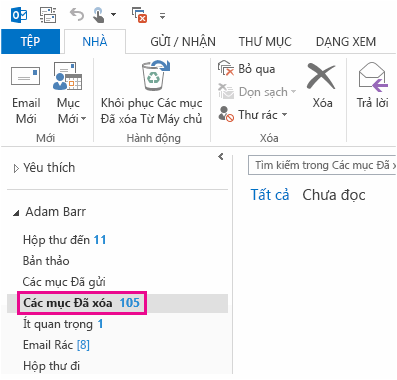
1. Trong Outlook, đi tới danh sách thư mục email của bạn, sau đó bấm Các mục Đã xóa.


Bấm vào các mục đã xóa trong danh sách thư mục

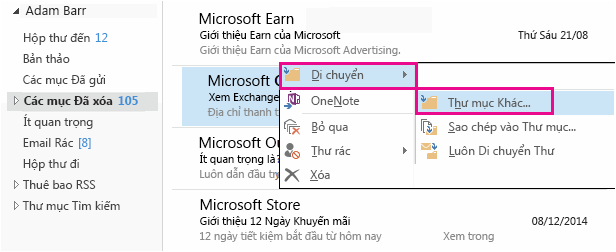
2. Khi bạn tìm thấy thư, hãy bấm chuột phải vào đó, rồi bấm Di chuyển > Thư mục Khác.


Bấm Di chuyển rồi bấm Thư mục Khác

3. Để di chuyển thư tới hộp thư đến của bạn, hãy bấm Hộp thư đến, rồi bấm OK.


Bấm vào Hộp thư đến để di chuyển mục đã xóa tới hộp thư đến của bạn

4. Để khôi phục các loại mục khác, hãy thực hiện một trong những thao tác sau đây:

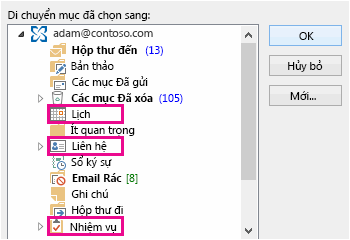
  • Để khôi phục mục lịch, hãy bấm chuột phải vào đó, rồi bấm Di chuyển > Thư mục Khác > Lịch.
  • Để khôi phục một liên hệ, hãy bấm chuột phải vào liên hệ đó, rồi bấm vào Di chuyển > Thư mục Khác > Danh bạ. Để biết thêm thông tin về việc khôi phục danh bạ, hãy xem Khôi phục liên hệ đã xóa trong Outlook.
  • Để khôi phục nhiệm vụ, hãy bấm chuột phải vào đó, rồi bấm Di chuyển > Thư mục Khác > Nhiệm vụ.


Chọn một thư mục để di chuyển các loại mục khác

Khôi phục một mục không còn trong thư mục Các mục Đã xóa của bạn

Nếu bạn không thể tìm thấy một mục trong thư mục Các mục Đã xóa, nơi tiếp theo cần tìm là thư mục Các mục Có thể khôi phục. Đây là thư mục ẩn và là nơi các mục được chuyển đến khi bạn thực hiện một trong những thao tác sau đây:
  • Xóa mục khỏi thư mục Các mục Đã xóa.
  • Làm trống thư mục Các mục Đã xóa.
  • Xóa vĩnh viễn mục bằng cách chọn mục và nhấn Shift+Delete.
Xem video hoặc thực hiện theo các bước được liệt kê dưới video này để khôi phục các mục từ thư mục Các mục Đã xóa.


Sau đây là cách khôi phục mục từ thư mục Các mục Có thể khôi phục:

1. Trong Outlook, đi tới danh sách thư mục email của bạn, sau đó bấm Các mục Đã xóa.

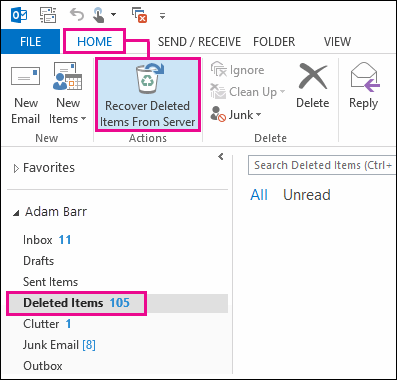
2. Đảm bảo Nhà được chọn, sau đó bấm Khôi phục Các mục Đã xóa từ Máy chủ.


Chọn thư mục Mục đã Xóa và bấm Khôi phục các Mục Từ Máy chủ

QUAN TRỌNG: Nếu Khôi phục Các mục Đã xóa từ Máy chủ chuyển sang xám hay không có ở đó:
  • Có thể bạn đang làm việc ở chế độ ngoại tuyến. Để làm việc trực tuyến, hãy xem mục Chuyển đổi từ chế độ ngoại tuyến sang chế độ trực tuyến.
  • Có thể bạn hiện không sử dụng tài khoản Exchange. Để kiểm tra, hãy xem Làm thế nào để biết là tôi có tài khoản Exchange trong Outlook hay không. Nếu bạn không có tài khoản Exchange (chẳng hạn như bạn đang sử dụng Outlook để kết nối với tài khoản IMAP hoặc POP) bạn sẽ không thể khôi phục một mục bị xóa vĩnh viễn hoặc bị xóa khỏi thư mục Các mục Đã xóa. Nếu bạn đang kết nối với tài khoản IMAP, bạn có thể sẽ khôi phục được các mục từ thư mục Thùng rác. Hãy xem cách thực hiện: Khôi phục thư đã xóa khi sử dụng tài khoản IMAP.
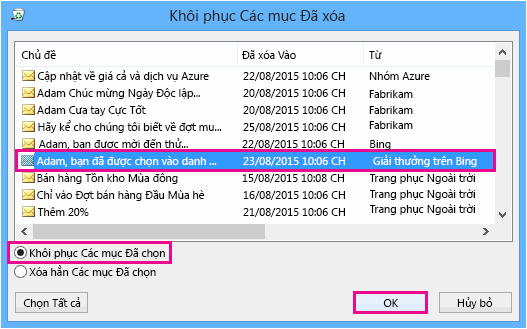
3. Chọn mục bạn muốn khôi phục, bấm Khôi phục Các mục Đã chọn, rồi bấm OK.


Chọn một mục để khôi phục và bấm OK

MẸO: Bạn có thể khôi phục các email, liên hệ, mục lịch và nhiệm vụ từ thư mục Các mục Có thể khôi phục.

Các mục được khôi phục chuyển đến đâu?  

Khi bạn khôi phục mục từ thư mục Các mục Có thể khôi phục, chúng sẽ được chuyển vào thư mục Các mục Đã xóa. Vì vậy sau khi bạn khôi phục một mục, bạn có thể tìm thấy nó trong thư mục Các mục Đã xóa của bạn rồi chuyển nó vào thư mục khác. Nếu bạn khôi phục cuộc hẹn trên lịch, liên hệ hoặc nhiệm vụ, nó cũng được di chuyển đến thư mục Các mục Đã xóa của bạn. Từ đó, bạn có thể di chuyển nó trở lại lịch, danh sách liên hệ hoặc nhiệm vụ của bạn. Để tìm các mục đã khôi phục, chỉ cần tìm kiếm trong thư mục Các mục Đã xóa.
Sử dụng Mô hình 3D trong Office 2016
Mô hình 3D là sự phát triển kế tiếp của các hình. Chúng cho phép bạn chèn các đối tượng vào tài liệu, sổ làm việc hoặc bản trình bày mà bạn có thể xoay 360 độ; nghiêng lên hoặc xuống. Chúng giúp cho việc minh họa một luận điểm hoặc trình bày một đặc điểm cụ thể của đối tượng trở nên dễ dàng hơn.

Word, Excel và PowerPoint trên Windows hiện đã hỗ trợ chèn mô hình 3D trực tiếp vào tệp Office của bạn.


Các cải tiến trong bản cập nhật này sẵn dùng cho người đăng ký Office 365. Nếu bạn muốn là một trong những người đầu tiên thử nghiệm các cải tiến này, hãy tham gia chương trình Người dùng nội bộ Office.

Áp dụng Cho: Excel 2016 Word 2016 Outlook 2016 PowerPoint 2016

Thêm đối tượng 3D vào tài liệu, sổ làm việc hoặc bản trình bày của bạn từ một tệp cục bộ

Bạn chèn mô hình 3D vào các tệp của mình theo cách tương tự như chèn các hình ảnh khác. Trên tab Chèn của ruy-băng, chọn Mô hình 3D rồi chọn Từ một Tệp.


Sau khi chèn tệp, bạn có thể sử dụng các điều khiển để thao tác trên hình ảnh:


1. Sử dụng điều khiển 3D để xoay hoặc nghiêng mô hình 3D của bạn theo bất kỳ hướng nào. Chỉ cần bấm, giữ và kéo chuột.

2. Kéo các núm điều khiển hình ảnh vào hoặc ra để làm cho hình ảnh của bạn to hoặc nhỏ hơn.

Ghi chú: Bạn vẫn có thể sử dụng núm điều khiển xoay 3 để xoay hình ảnh của mình theo chiều kim đồng hồ hoặc ngược chiều kim đồng hồ nhưng bạn sẽ có được trải nghiệm tốt hơn nhiều khi sử dụng điều khiển xoay 3D mà chúng tôi đã nói ở trên.

Thêm Mô hình 3D từ Remix 3D

Nếu bạn muốn chọn một Mô hình 3D trong bộ sưu tập mô hình 3D trực tuyến miễn phí cực lớn tại Remix 3D, hãy chọn Mô hình 3D > Từ Nguồn Trực tuyến. Khi hộp thoại xuất hiện, bạn có thể duyệt hoặc tìm kiếm hình ảnh 3D từ danh mục tại Remix 3D.

Chọn một hoặc nhiều hình ảnh và bấm Chèn.

Remix 3D không sẵn dùng ở tất cả các quốc gia. Để biết danh sách các quốc gia có hỗ trợ Remix 3D, vui lòng xem: Remix 3D: Câu hỏi thường gặp.

Thay đổi cách thức hiển thị của các mô hình 3D trong Office

Khi bạn chèn một mô hình 3D vào tệp Office, bạn sẽ thấy tab theo ngữ cảnh xuất hiện trên ruy-băng phía dưới Công cụ Mô hình 3D được gọi là Định dạng. Trên tab định dạng, có một số điều khiển tiện dụng để giúp bạn tùy chỉnh cách thức hình ảnh 3D sẽ hiển thị.

Bộ sưu tập Dạng xem Mô hình 3D cung cấp cho bạn một tập hợp các dạng xem thiết lập sẵn mà bạn có thể sử dụng trên hình ảnh của mình. Ví dụ: bạn có thể nhanh chóng chọn dạng xem thẳng đầu hoặc dạng xem từ trên xuống.


Nếu bạn có nhiều mô hình 3D và bạn gặp sự cố trong việc chọn một mô hình mà bạn muốn sử dụng, hãy bấm vào Ngăn Chọn để bật danh sách các đối tượng. Sau đó, bạn có thể dễ dàng chọn hình ảnh hoặc những hình ảnh mà bạn muốn.

Công cụ Căn chỉnh giúp bạn đặt hình ảnh của mình trên trang hoặc trang chiếu - ví dụ: ở trên cùng hoặc bên cạnh.

Quét lướt & Thu phóng là một công cụ mới cung cấp cho bạn quyền kiểm soát việc khớp hình ảnh 3D bên trong khung. Bấm vào nút Quét lướt & Thu phóng, rồi bấm và kéo đối tượng bên trong khung để di chuyển. Sử dụng mũi tên Thu phóng ở bên phải khung để làm cho đối tượng lớn hơn hoặc nhỏ hơn bên trong khung.


Video ngắn về tính năng này


Theo office.com
Mẹo và thủ thuật trong PowerPoint
Giúp bản trình bày của bạn sống động hơn với video YouTube


Tiếp thêm sức sống và năng lượng cho bản trình bày với video trên web.
  1. Truy nhập video trực tuyến, bấm vào Chia sẻ, rồi sao chép mã nhúng.
  2. Trong PowerPoint, chọn Chèn > Video > Video Trực tuyến.
  3. Dán mã nhúng, rồi bấm vào mũi tên để chèn video vào trang chiếu.
Hoàn thành xuất sắc bản trình bày với một chút trợ giúp từ Trình thiết kế


PowerPoint Designer mang đến diện mạo đẹp nhất cho trang chiếu của bạn.
Khi bạn đưa ý tưởng vào trang chiếu, Designer sẽ hoạt động trong nền để khớp nội dung của bạn với các bố trí được thiết kế chuyên nghiệp.
Designer sẽ đề xuất các cách khác nhau để hợp nhất ảnh với văn bản. Công cụ này cũng trợ giúp cả biểu đồ, danh sách và nhiều đối tượng khác.

Bỏ các chi tiết ảnh làm xao lãng


Nhấn mạnh chủ đề chính bằng cách loại bỏ nền ảnh.
Chọn ảnh mà bạn muốn sửa đổi. Chọn Định dạng > Loại bỏ Nền.
Đánh dấu khu vực để duy trì, đánh dấu khu vực để loại bỏ hoặc cho phép PowerPoint thực hiện thay bạn.

Nằm dọc hay nằm ngang? Tùy thuộc vào bạn


Thay đổi hướng trang chiếu của bạn để vừa với nội dung.
Trên tab Thiết kế, bấm vào Kích cỡ Trang chiếu > Kích cỡ Trang chiếu Tùy chỉnh. Bên dưới Hướng, chọn Khổ dọc hoặc Khổ ngang.
Rất tiếc, không thể kết hợp khổ ngang và khổ dọc trong cùng một bản trình bày.

Mang tiếng ca vào trang chiếu của bạn


Chỉ cần một vài thao tác bấm, bạn đã có thể phát nhạc trong toàn bộ thời lượng trình chiếu của mình.
  1. Chọn Chèn > Âm thanh > Âm thanh trên PC của Tôi.
  2. Chọn một tệp nhạc > Chèn.
  3. Chọn Phát lại Công cụ Âm thanh > Phát dưới Nền.
Nhạc sẽ tự động bắt đầu trong khi bạn trình chiếu.

Khớp màu bằng Bút lấy mẫu màu


Với Bút lấy mẫu màu, bạn có thể sao chép một màu, rồi áp dụng màu đó cho văn bản hoặc hình ảnh trên trang chiếu để các tông màu và màu sắc của bạn kết hợp hoàn hảo với nhau!
  1. Chọn văn bản hoặc hình bạn muốn tô màu.
  2. Trên tab Định dạng, chọn Tô Văn bản hoặc Tô Hình dạng, tùy vào nhu cầu của bạn, rồi chọn Bút lấy mẫu màu.
  3. Trỏ chuột vào màu bạn muốn trích xuất, rồi bấm để chuyển màu.
Xuất trang chiếu thành video


Khi bạn muốn cung cấp cho đồng nghiệp hay khách hàng một phiên bản bản trình bày có độ trung thực cao, hãy lưu bản trình bày dưới dạng video.
  1. Chọn Tệp > Xuất > Tạo Video.
  2. Chọn chất lượng video bạn muốn.
  3. Xác định thời gian và tường thuật cần đưa vào, rồi bấm vào Tạo Video.
  4. Đặt tên cho video, rồi chọn định dạng: Video MPEG-4 hoặc Windows Media Video.
Khi hành động dễ hơn giải thích, hãy ghi bản demo màn hình


Ghi màn hình là cách thức tuyệt vời để tạo hội thảo trực tuyến, bài học hoặc minh họa ngắn.
PowerPoint sẽ đặt nội dung ghi của bạn vào một trang chiếu hoặc bạn có thể lưu trực tiếp vào tệp video để có thể chia sẻ lên YouTube.
Trong PowerPoint, chỉ cần bấm vào Chèn > Ghi Màn hình để bắt đầu

Lối tắt đến trình chiếu của bạn


Bạn không cần chuột hay bộ bấm để chạy trình chiếu:
  • Nhấn F5 để bắt đầu từ đầu hoặc Shift+F5 để bắt đầu từ trang chiếu hiện tại.
  • Nhấn phím mũi tên phải để xem trang chiếu hoặc hoạt hình tiếp theo. Phím mũi tên trái sẽ hiển thị trang chiếu hoặc hoạt hình trước đó.
  • Nhấn số, rồi Enter để chuyển đến số trang chiếu cụ thể.
  • Nhấn Esc để kết thúc trình chiếu.
Sử dụng điện thoại thông minh của bạn làm điều khiển từ xa và con trỏ laser


Điện thoại thông minh của bạn có thể làm con trỏ laser và điều khiển từ xa khi bạn đang trình bày bản trình bày PowerPoint.
  1. Thêm ứng dụng PowerPoint vào iPhone, điện thoại chạy Android hoặc điện thoại chạy Windows của bạn.
  2. Kết nối điện thoại thông minh của bạn với máy chiếu bằng cách sử dụng bộ điều hợp HDMI hoặc kết nối không dây bằng cách sử dụng AirPlay, ChromeCast hay Miracast.
  3. Di chuyển qua các trang chiếu bằng một thao tác chạm hoặc nhấn mạnh những nội dung chính bằng con trỏ laser.
Hi vọng với những thủ thuật nhỏ này giúp bạn tiếp cận và đưa ra ý tưởng tuyệt vời hơn cho riêng mình.
Theo chương trình đào tạo Microsoft Office của Microsoft